Vyhledávání je momentálně v přípravě.
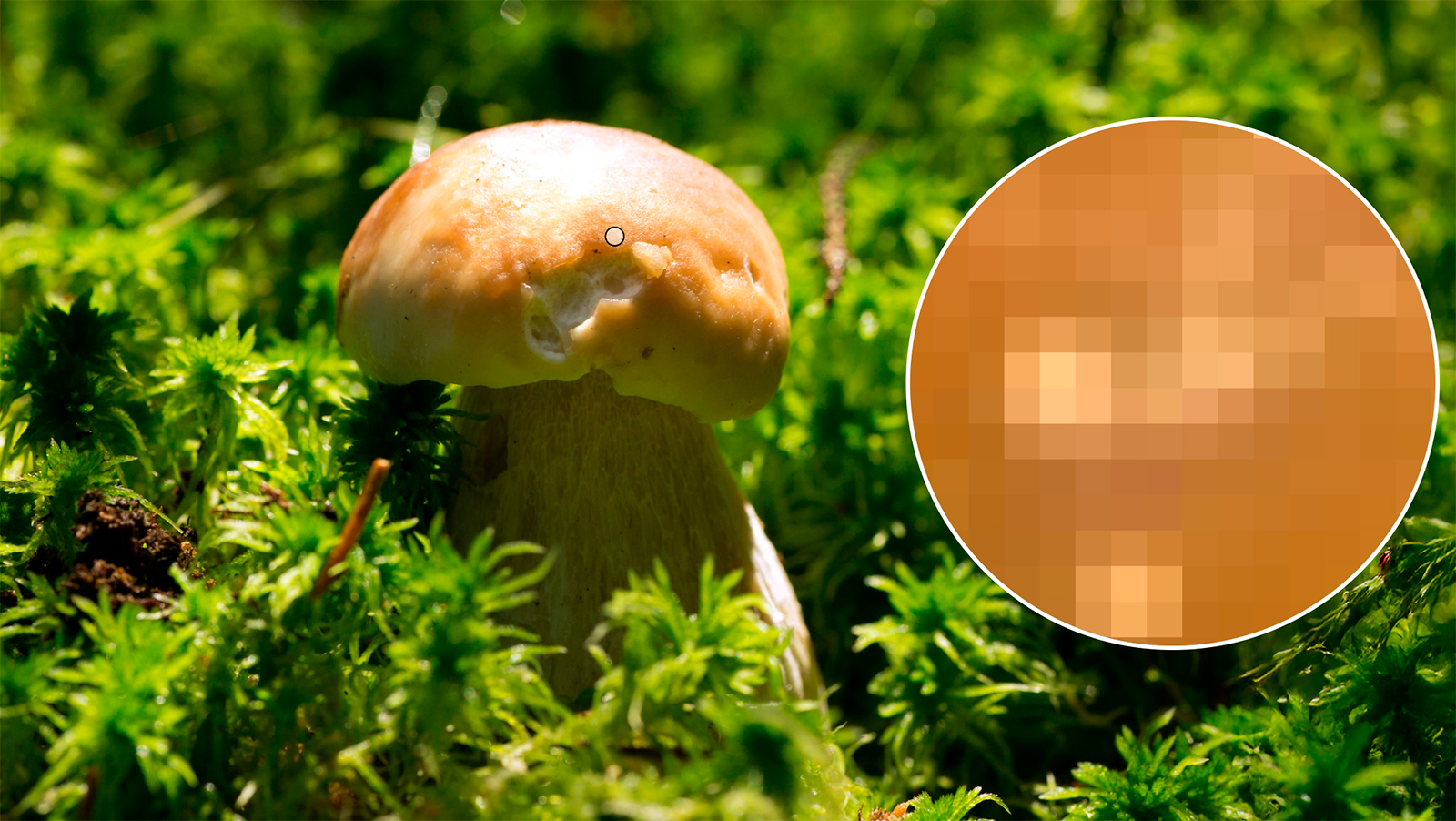
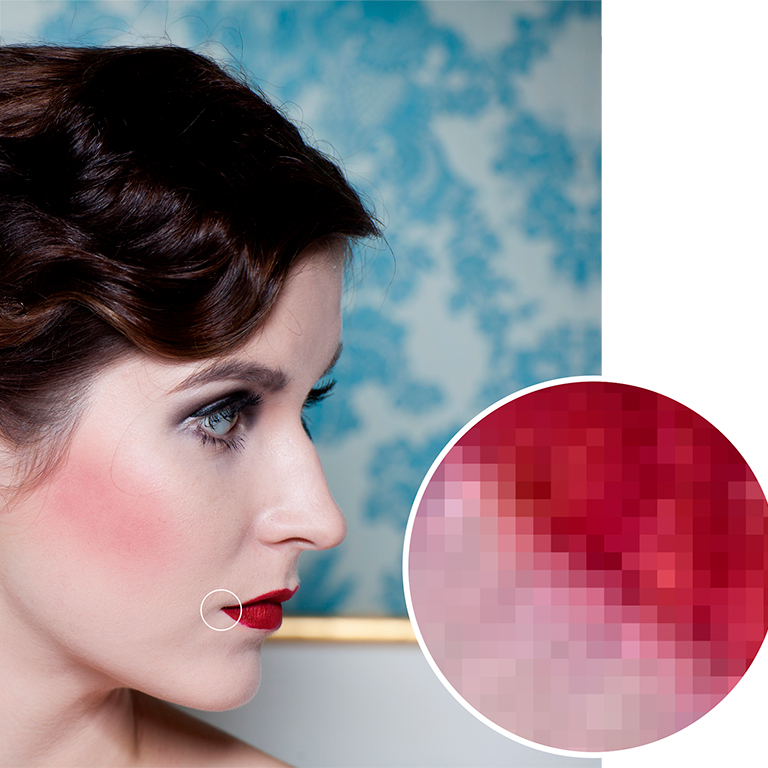
Bitmapové obrázky (fotografie, skeny, …) jsou vytvořeny z barevných čtverečků, kterým se říká pixely nebo také obrazové body. Pokud obrázek na monitoru počítače zvětšíte, můžete jednotlivé čtverečky vidět. Při dostatečném zmenšení pixelů lidské oko nevidí čtverečky, ale hladké přechody a neporušené linky.
To platí pro všechny bitmapové obrázky bez ohledu na jejich formát (jpg, tif, raw, png, …).
Pixely (zkratka px nebo b) tvoří základ každého bitmapového obrazu. Jsou uspořádány do pravidelné mřížky a jejich počet určuje výsledné rozměry. Velikost je tedy dána počtem pixelů na šířku a na výšku. Například fotografie o rozměru 1200 × 800 obsahuje 1200 pixelů na šířku a 800 pixelů na výšku.
Rozlišení řešíte až ve chvíli, kdy chcete digitální soubor tisknout. Zkratka dpi (dots per inch) udává, kolik obrazových bodů se vytiskne na délce jednoho palce (přibližně 2,54 cm). Neříká, kolik má obrázek celkem pixelů, říká jak hustě se tyto pixely na papíru poskládají.
Například máte soubor o velikosti 300 × 300 pixelů:
Pixelů je v obou případech stejně. Jen se vytisknou jinak velké. Velmi zjednodušeně platí:
Čím vyšší dpi, tím kvalitnější tisk a ostřejší detaily.
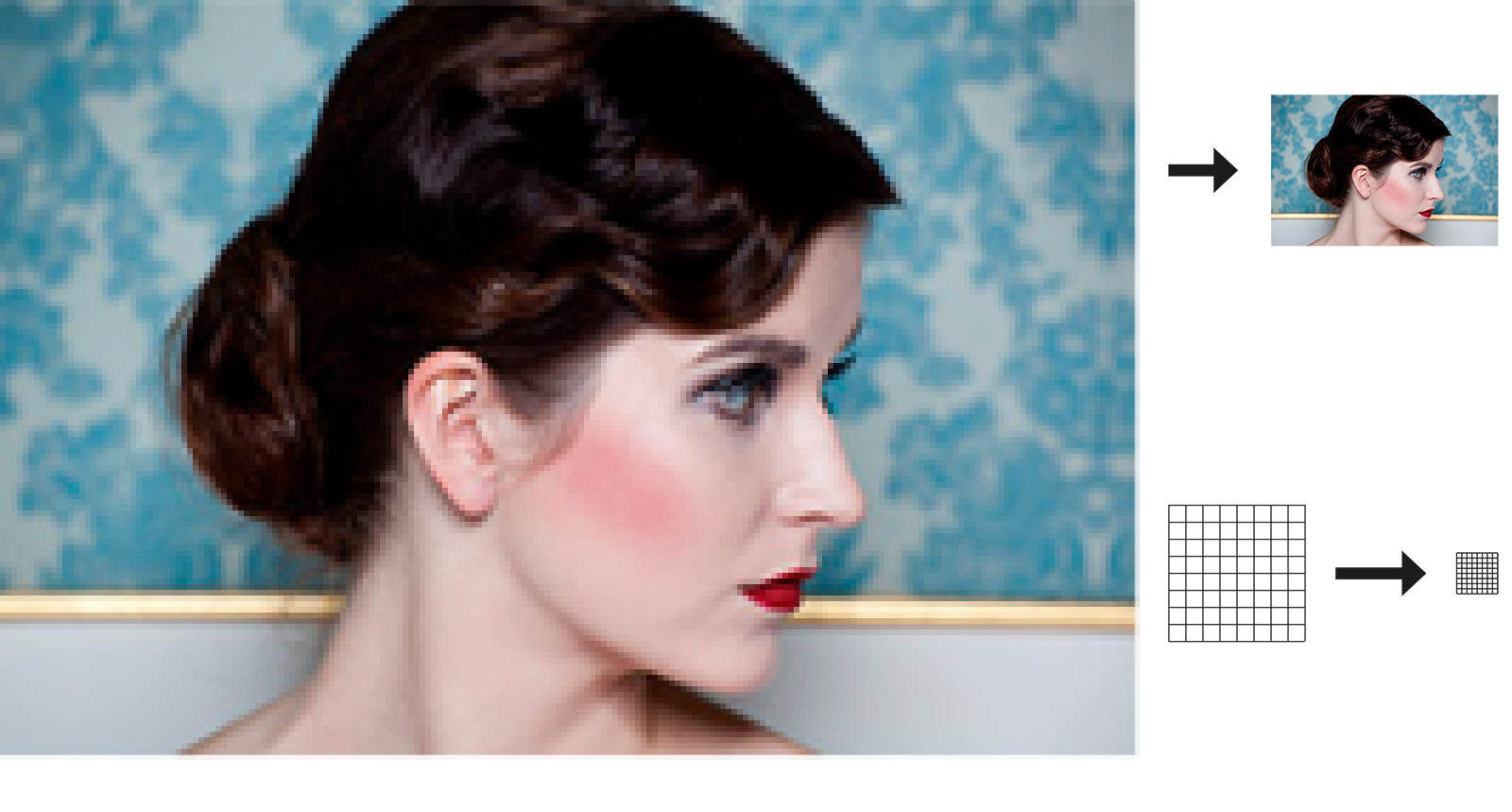
Stejný počet pixelů, jiný rozměr na papíře
Obrázek ukazuje stejnou fotografii s různým rozlišením (dpi). Menší fotografie vpravo má rozlišení 300 dpi, větší vlevo jen 30 dpi. Protože počet pixelů je v obou případech stejný, po vytištění budou pixely u levé fotografie větší a okem viditelné. Pravý obrázek bude na papíře menší, ale má vykreslené detaily, protože jednotlivé pixely oko vůbec nevnímá.
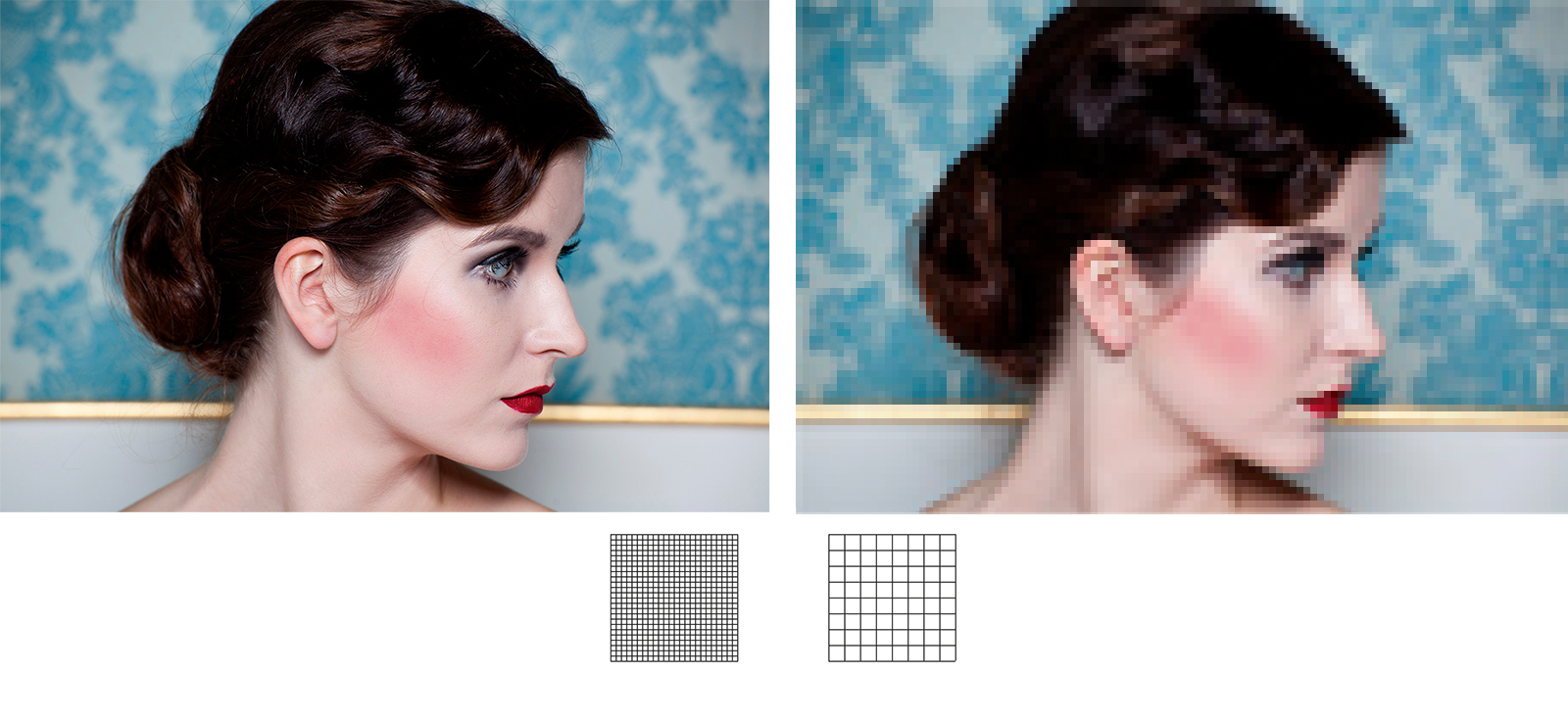
Různý počet pixelů, stejný rozměr na papíře
Fotografie vpravo má méně pixelů než fotografie vlevo. Pokud byste obě tiskli na papír stejně velké (v mm), pixely pravé fotografie by se musely natolik zvětšit, že by je lidské oko už začalo vnímat jako barevné kostičky a obraz by ztratil detaily.
Počítačové navýšení pixelů
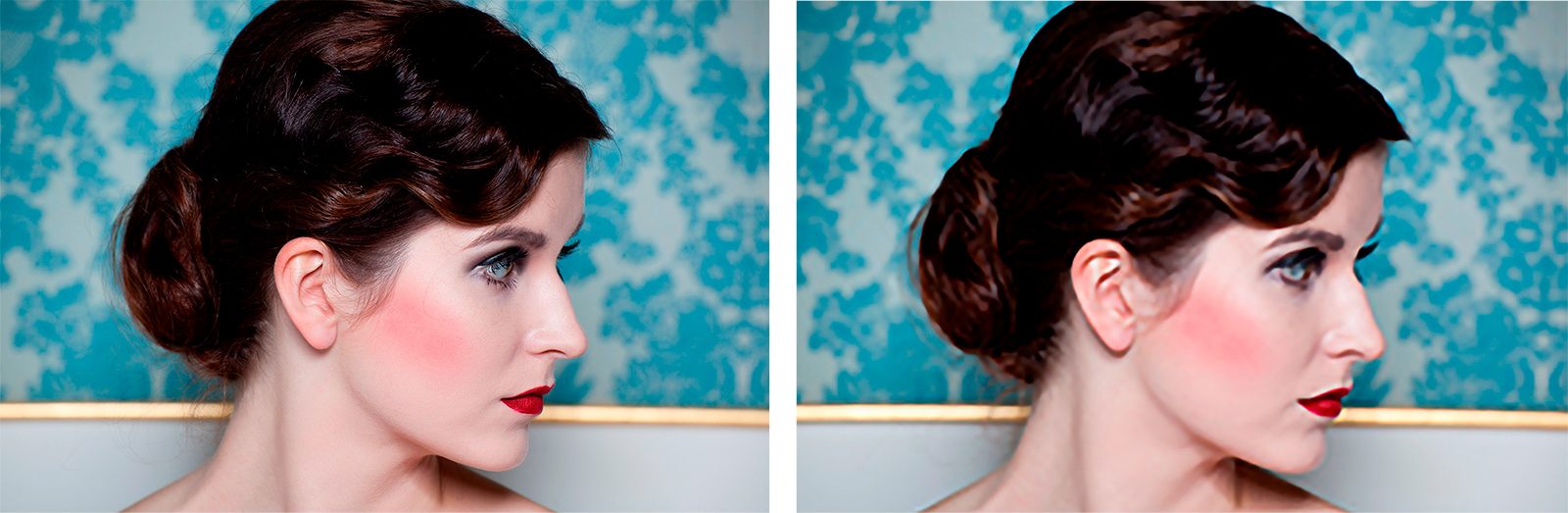
Určitě jste slyšeli, že třeba Photoshop umí obrázek zvětšit. To je pravda, ale jen do určité míry. Photoshop umí celkem dobře dopočítat pixely při zvětšení do cca 200 %, u některých obrázků jsou uspokojivé výsledky i při zvětšení do 300 %. Větší zvětšení zpravidla nedopadne nejlépe. Photoshop sice přidá nové pixely a tím změní velikost fotografie, ale na obrázku vidíte rozdíl mezi originálem a převzorkovanou fotografii.
Existují i pokročilejší metody zvětšování založené na umělé inteligenci (tzv. generativní upscale), které umí chybějící detaily lépe dopočítat. Například nejnovější nástroje ve Photoshopu využívají i partnerské AI modely, které často poskytují výrazně lepší výsledky než klasické převzorkování. Tyto funkce však spotřebovávají AI kredity a ani zde neplatí, že by bylo možné z malého a nekvalitního obrázku vytvořit velkou a dokonale ostrou fotografii. Původní detaily zkrátka nelze zcela nahradit.
Obě fotografie jsou stejně velké a mají stejné rozlišení. Pravá je vyrobená tzv. „převzorkováním“ z původně mnohem menšího obrázku (program sám přidá nové pixely ke stávajícím). Vlevo je originální fotografie.
Co se týká tisku, určitě jste slyšeli, že nejlepší je rozlišení 300 dpi. To sice platí, ale ne vždy. Na velikost rozlišení má mimo jiné vliv i vzdálenost, ze které se bude na tiskovinu dívat. Lidské oko s rostoucí pozorovací vzdáleností ztrácí schopnost rozlišovat detaily. Takže rozlišení 300 dpi je ideální pro tiskoviny, na které se díváte z cca 30 cm (držíte je v ruce), ale třeba pro plakáty stačí rozlišení okolo 200 dpi a billboardy mají rozlišení 30–40 dpi. Kromě vzdálenosti má vliv i typ tiskoviny (struktura a savost materiálu). Pro tisk na kartony, recyklované papíry apod. se dává nižší rozlišení než 300 dpi, někdy je naopak vhodné mít rozlišení 450 dpi. Obecně se dá říct, že fotografie, které jsou dost velké, aby se daly vytisknout na formát A4 s rozlišením 300 dpi, se dají vytisknou i ve větších formátech.
Rozlišení dpi se vždy uvádí pro konkrétní použití fotografie ve 100% velikosti tisku. Samotné číslo 300 dpi neříká, jestli je fotografie vhodná pro konkrétní použití. Takto velké rozlišení má i pasovka, kterou opravdu kvalitně na formát A4 nevytisknete.
Takže kdy dpi řešit?
Na obrazovce rozlišení (dpi) neřešíte, zajímá vás jenom počet pixelů (šířka × výška). Pro tisk je dpi rozhodující, protože může ovlivnit, jak bude vaše vytištěná práce působit. A právě tahle souvislost je jedním z důvodů, proč se v našich kurzech učíme vědomé přípravě obrazu pro různá využití.
Dialogové okno Velikost obrazu ve Photoshopu vypadá jednoduše a důležité je vědět, že změna jedné hodnoty zpravidla změní ostatní hodnoty. Stručně si vysvětlíme, co jednotlivé údaje tohoto dialogového okna znamenají.
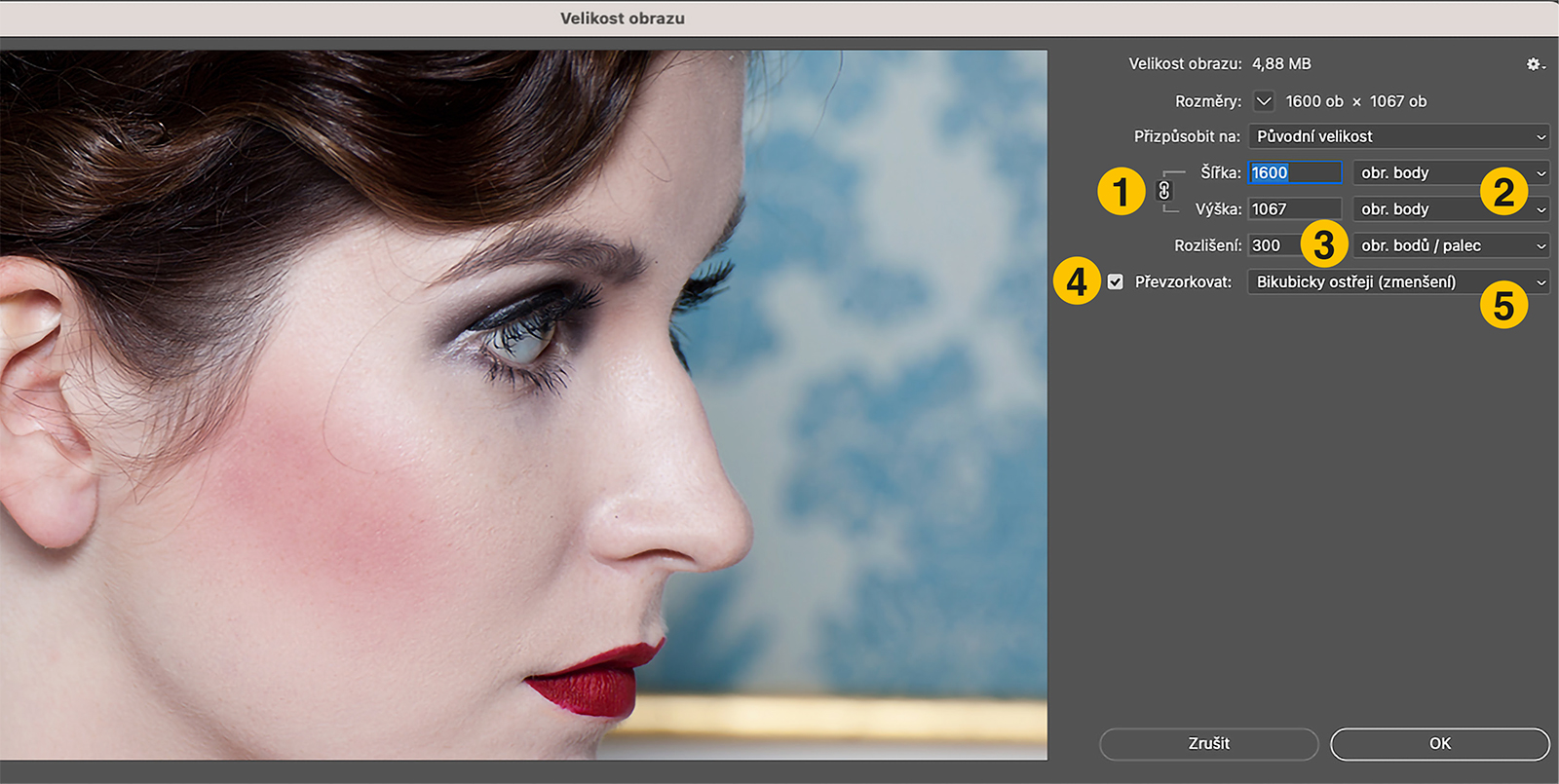
Pokud měníte rozlišení bez převzorkování, nemění se velikost obrázku (počet pixelů, které obrázek obsahuje), mění se jen velikost pixelů při tisku. Jako když zmáčknete houbičku na nádobí. Mění se její velikost v centimetrech, ale pořád je to původní houbička, ze které se nic neubralo, ani se k ní nic nepřidalo.
Změnu velikosti obrázku uděláte až převzorkováním. To je proces, který některé pixely ubere, nebo nové přidá. Jako když z té houbičky na nádobí kousek uříznete, nebo slepíte dvě dohromady.
A nezapomeňte: Kvalitu tisku neurčuje samotné dpi ani počet pixelů, ale jejich vzájemný poměr k výsledné velikosti na papíře.
Další zajímavé články

Liberecká škola foto•grafická
•
Vojtěšská 459/19
,
Liberec V-Kristiánov
, 460 05
+420 724 048 595
•
info@lsfliberec.cz